

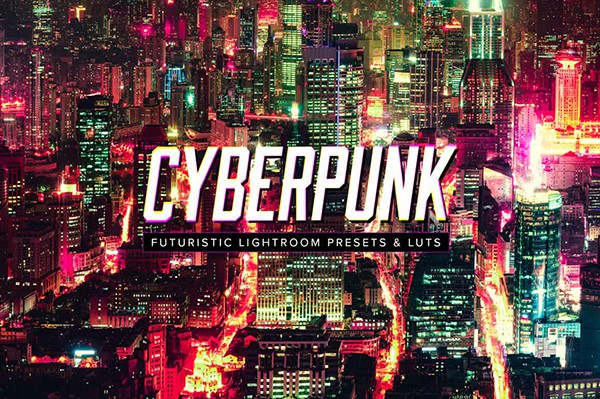
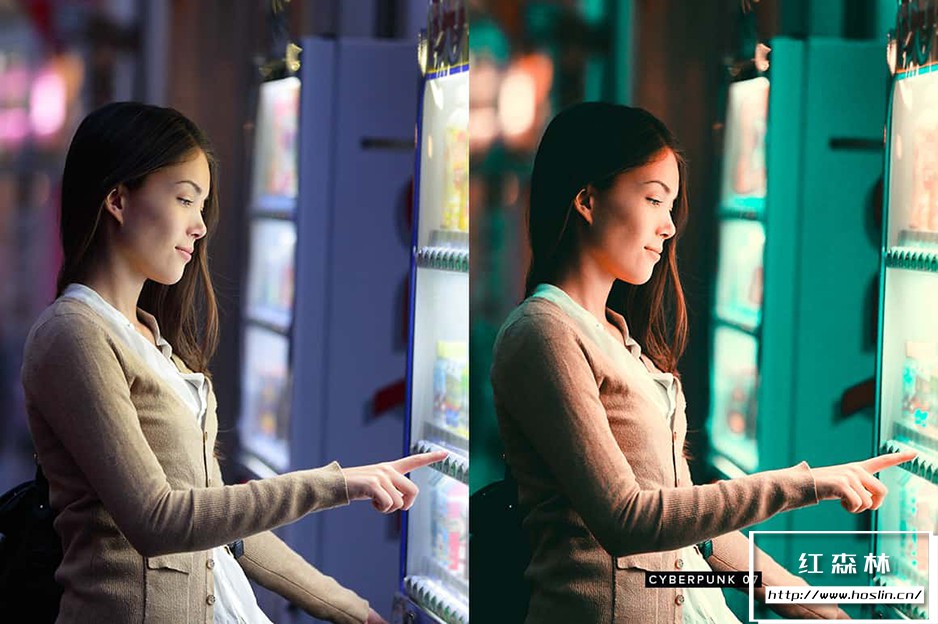
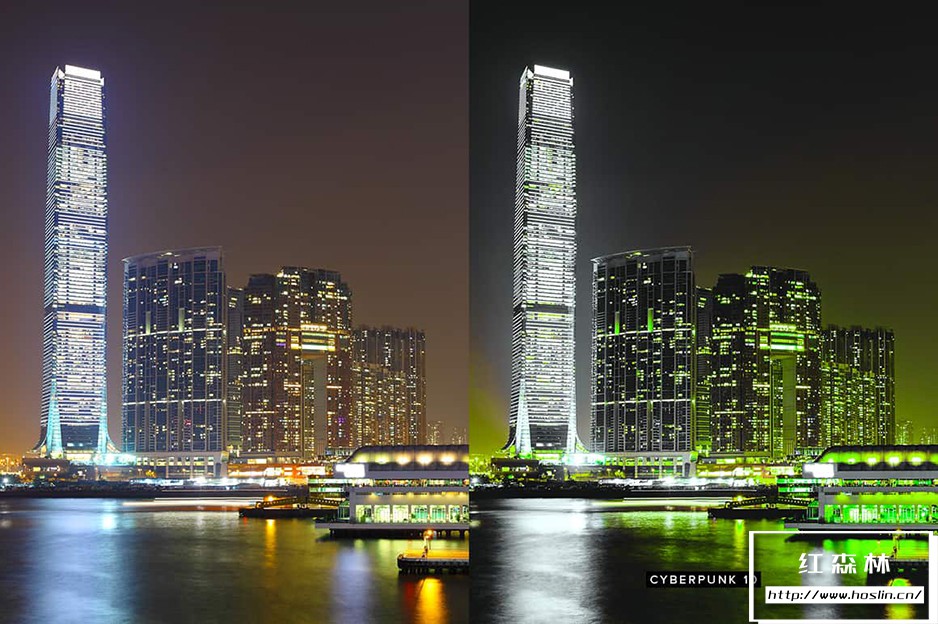
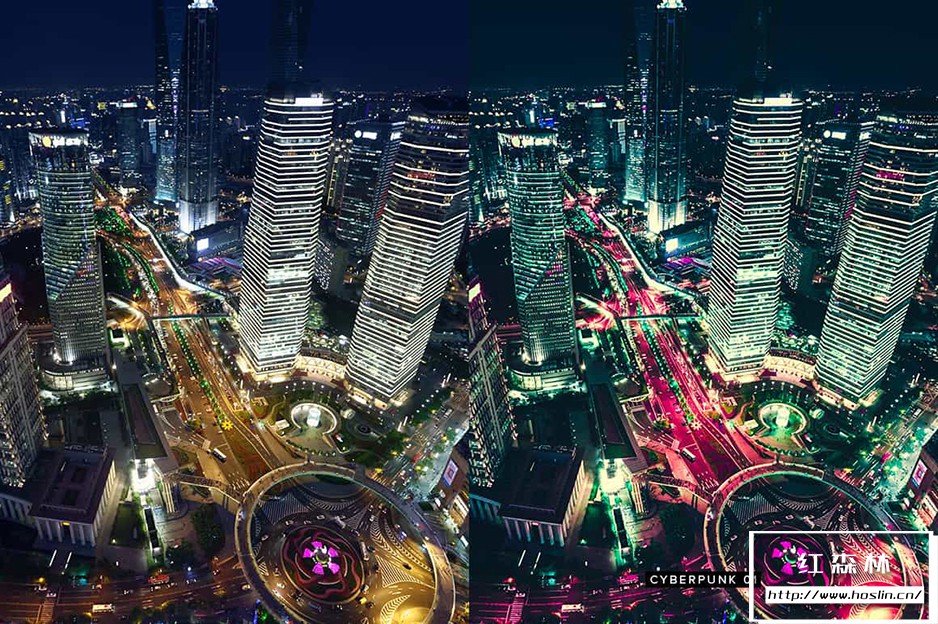
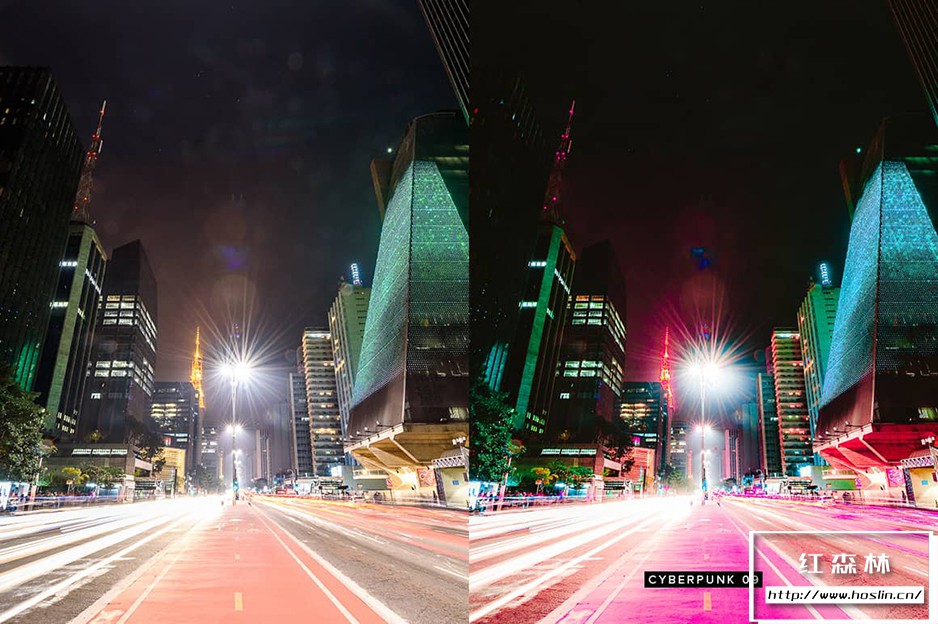
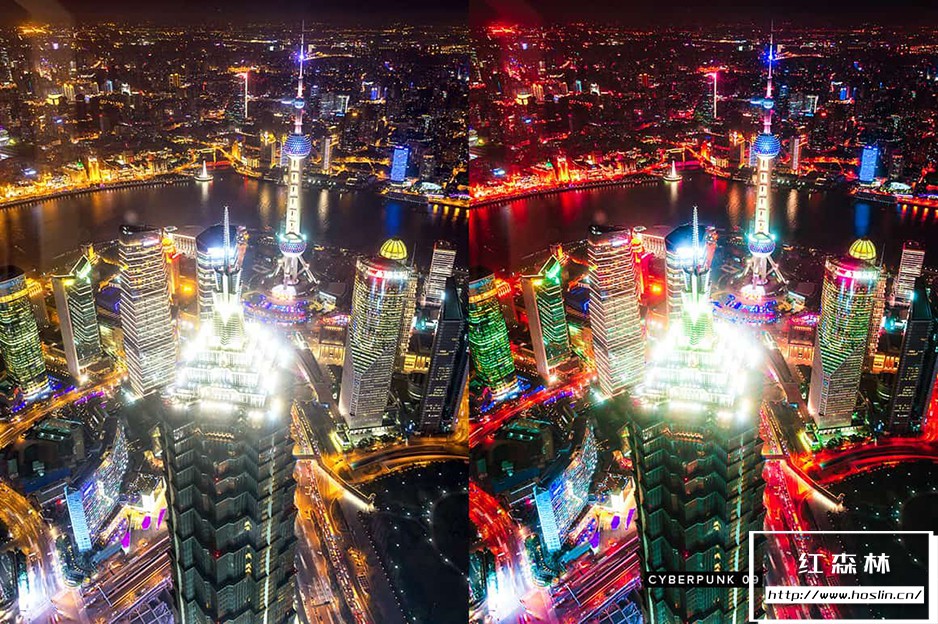
使用这些 Lightroom 预设和 LUT,让您的照片具有赛博朋克风格!这些预设是专门为夜间建筑照片制作的,它们是为您的照片赋予复古未来主义氛围的完美方式。
你会得到什么:
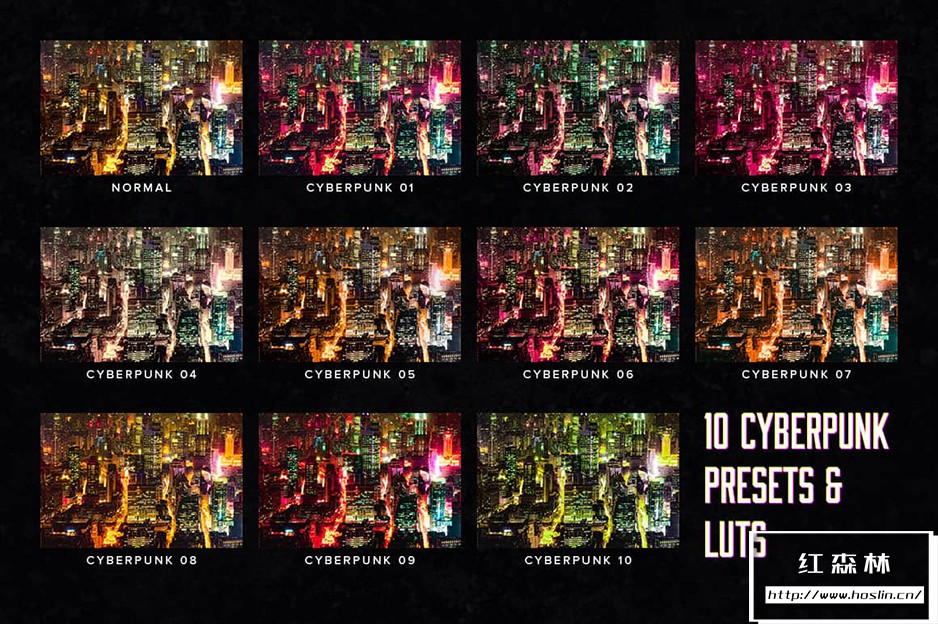
- 10 个可淡化的 Lightroom 预设
- 10 个快速渲染 LUT
- 10 个高质量的 LUT
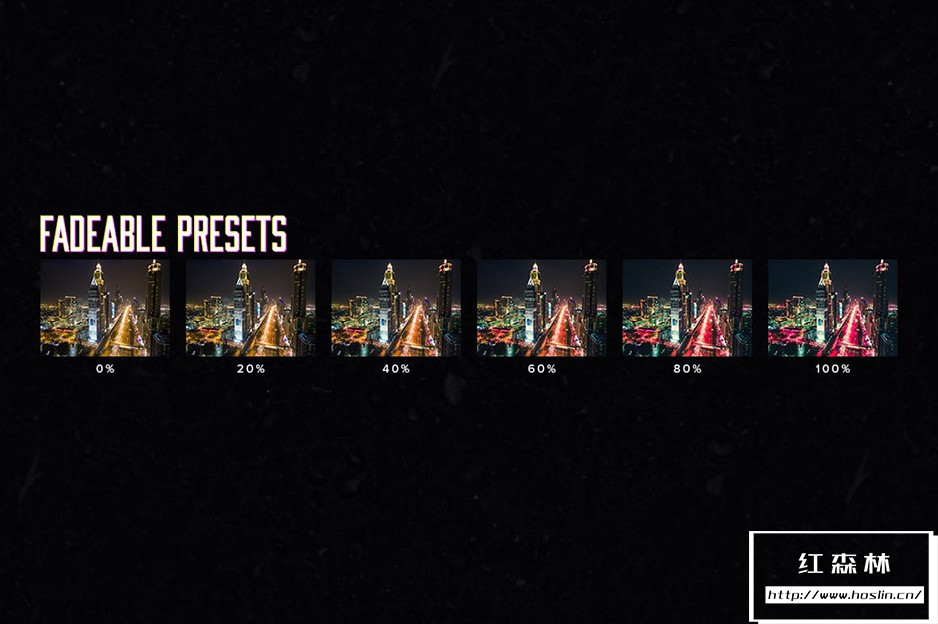
✔ 可淡化的 Lightroom 预设:不要只看一眼。这些预设每个都有五种从浅到强的变化,以便您可以选择完美的数量添加到您的照片中。
✔ 轻巧快速:这些预设已针对性能进行了优化。通过最小化设置数量,它们会更快并且更容易编辑。最重要的是,您所做的任何白平衡和曝光修复都会被保留 – 预设不会触及那些关键设置。
✔ 与 LR Toolkit 完全兼容:这些预设可以修改并与 LR Toolkit 结合使用。LR Toolkit 是 Lightroom 的最佳工作流程系统,它使您可以轻松自定义预设。您可以调整淡入淡出、创建 HDR 外观、增强颜色等等。
如何安装 Lightroom 预设:
- 在 Lightroom 中,转到“编辑首选项”(Mac 上的“Lightroom 首选项”)。
- 转到“预设”选项卡,然后单击“显示 Lightroom 预设文件夹”按钮。
- 将“Cyberpunk by SparkleStock”文件夹复制到 LightroomDevelop Presets 文件夹中。重新启动 Lightroom。预设将出现在“开发”模块中的“预设”面板中。
如何在 Photoshop CC 中使用 LUT:
- 转到图层新调整图层颜色查找。
- 单击 3DLUT 文件下拉菜单,然后选择“加载 3D LUT…”。
- 浏览 *.CUBE 文件,然后单击加载。
注意:
- 要在 Photoshop CC 中使用 LUT,请转到图层新调整图层颜色查找。在“3DLUT 文件”下拉菜单中,选择“加载 3DLUT”。浏览 *.CUBE 文件,然后单击加载。
- 这些预设专为夜间建筑照片而设计。某些预设仅适用于较低不透明度设置的肖像和肤色。
- LUT 只能模拟颜色分级。它们无法重现 Lightroom 预设中使用的清晰度和去雾设置。
- 建议将快速渲染 LUT 用于视频项目。与 HQ LUT 相比,它们处理速度更快,差异最小。
适用于:
- Lightroom CC +
- Lightroom Classic CC +
- 所有支持 LUT 的软件(包括 Photoshop CC、Affinity Photo、Adobe Premiere CC、Adobe After Effects CC 等)
声明:本站所有文章,如无特殊说明或标注,均为本站原创发布。任何个人或组织,在未征得本站同意时,禁止复制、盗用、采集、发布本站内容到任何网站、书籍等各类媒体平台。如若本站内容侵犯了原著者的合法权益,可联系我们进行处理。





评论(0)