
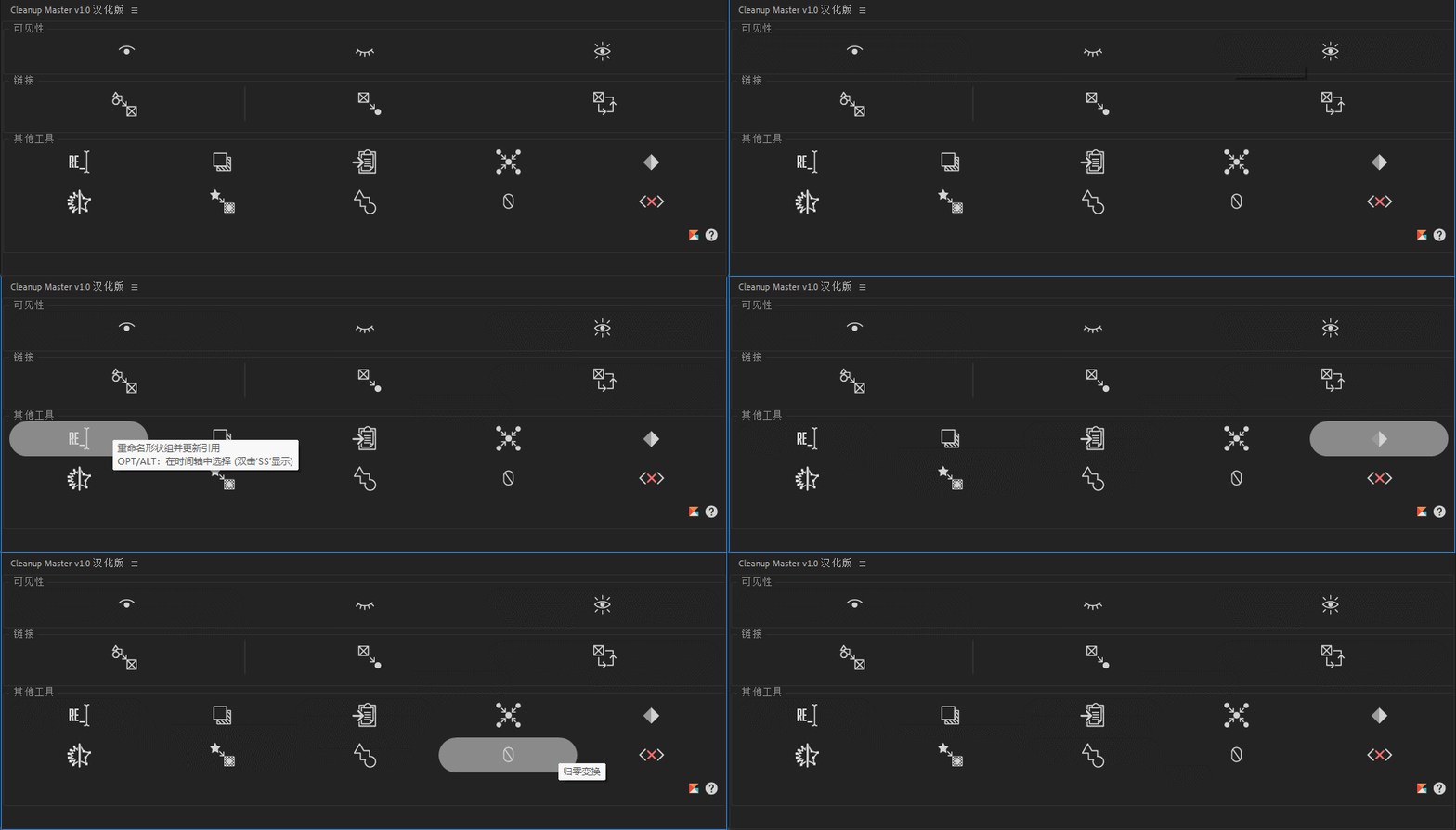
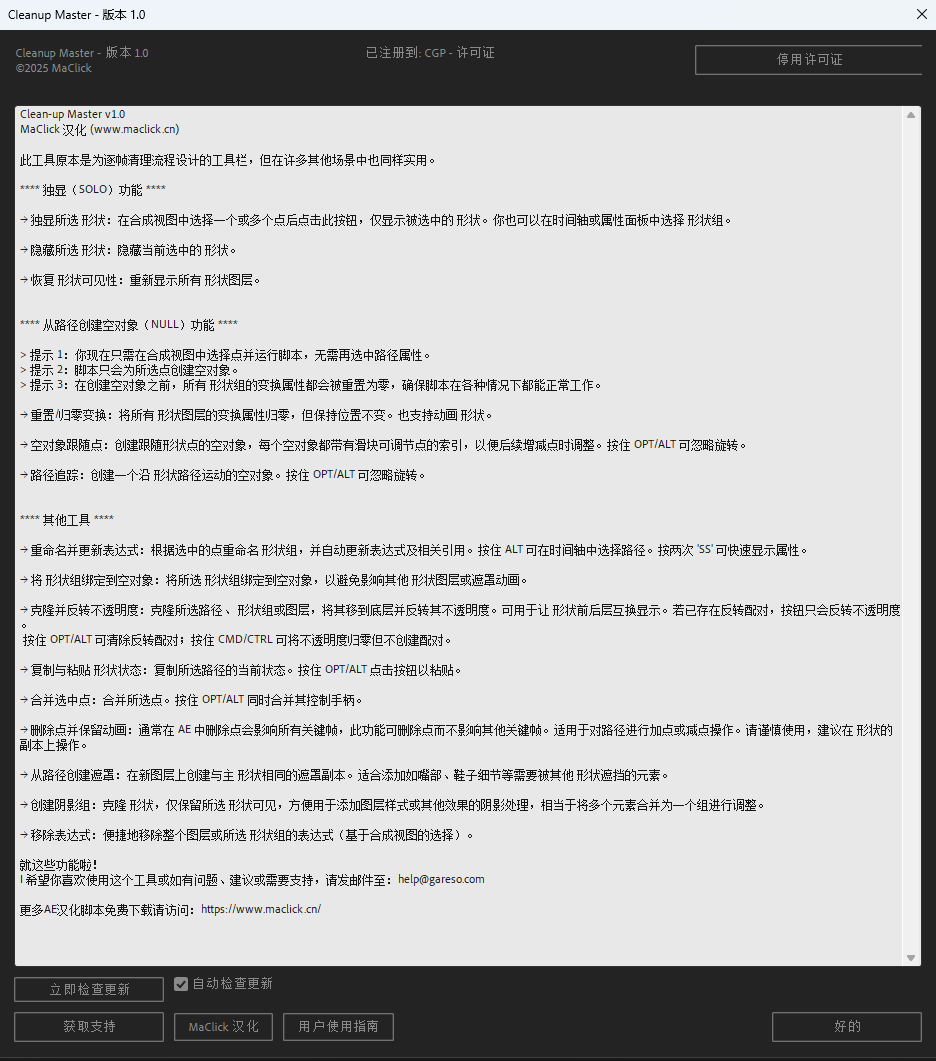
Cleanup Master 是一款功能强大的 After Effects 工具,可简化形状图层工作流程,使复杂的清理任务更快、更智能、更轻松。它支持逐点选择,可快速隔离、隐藏或恢复所选图形组;一键将选中点转换为空对象,并可精确跟随、追踪路径;此外,还能实现路径删除不破坏动画、复制/粘贴形状状态、生成遮罩、创建阴影组、绑定图形组与空对象、克隆反转透明度等操作,是形状图层处理的高效工具。
重大更新 v1.2.0:
- 调整路径:对一个帧进行更改,即可观察其应用到整个工作区。
- 自动将点与线对齐(而不是简单地折叠)
- 仅复制并粘贴选定点(到整个工作区)
- 使用“隔离选择”功能,移动并仅选择所需的路径。
- 新的设置面板允许您隐藏不常用的按钮,从而节省空间。
脚本支持Win/Mac系统:After Effects 2026, 2025, 2024, 2023, 2022, 2021, 2020, CC2019, CC2018
版本历史:
v1.2.0更新内容:
>>> 新增
- :: 隔离选区 ::
- 新工具。选择要保持可编辑的路径,然后单击以锁定图层中的所有其他内容。再次单击以释放所有锁定。
- 按住 SHIFT 键并选中:将路径添加到当前隔离的选区。
- 按住 Option/Option 键并选中:从隔离的选区中移除路径。
- 按住 SHIFT 键(未选中任何内容):恢复之前的隔离选区。
- :: 调整路径 ::
- 新工具。对单个帧进行形状校正,并将相同的增量应用于工作区域内的所有关键帧。
- 按住 SHIFT 键应用可保持基线活动,以便进行进一步的调整。
- 按住 Option/Option 键可清除基线而不应用。
- :: 将选定点复制/粘贴到工作区域 ::
- 按住 SHIFT 键仅复制选定点(部分复制)。
- 按住 SHIFT 键 + Option/Option 键将这些点粘贴到工作区域内的每个关键帧。
- :: 折叠点 – 折叠成线 ::
- 按住 SHIFT 键将选定点折叠成一条线。方向会根据选区范围自动检测。
- :: 设置面板 ::
- 点击面板底部的齿轮图标打开“设置”对话框。
- 选择面板中显示的功能。当所有按钮都关闭时,该行会自动隐藏。
v1.1.3更新内容:
- 修复了部分功能在 Windows 电脑上无法正常运行的问题。
- 重命名器现在会忽略反转的不透明度对。
v1.1.1更新内容:
错误修复
- ::剪贴蒙版:::修复了描边到形状在第一点处因贝塞尔角度不同而断裂的问题。
v1.1.0更新内容:
-> 新功能
- :: 剪贴蒙版 ::
- 使用同一图层中的其他形状作为带有合并路径的剪贴蒙版 – 所需的图层更少。
- 按住 CMD/CTRL 将描边转换为填充,因此描边也会被剪切。
- :: 使用 SHIFT 创建父组 ::
- [堆叠]
- 按住 SHIFT + 反转不透明度 → 应用于父组。
- SHIFT + OPT/ALT → 删除父组对。
- SHIFT + CMD/CTRL → 将父组的不透明度清零。
- [重命名]
- 按住 SHIFT 重命名父组。
- [阴影组]
- 阴影组现在完全尊重父组和反转不透明度对。
- [堆叠]
- :: 从路径创建蒙版 → 将蒙版添加到图层 ::
- OPT/ALT 现在将蒙版直接添加到图层,并选择添加或减去模式。
- 可以移动、旋转或缩放目标图层,同时保持蒙版完美对齐。
v1.0.1更新内容:
新功能:
- 按住 OPT/ALT 并按下 Solo 按钮可立即选择所选路径中的所有点。
- 按住 CMD/CTRL 并按下重命名按钮可将选定路径嵌套到新组中(并命名该组)
错误修复:
- 修复了嵌套组和反转不透明度的问题
- 现在,当多次单击时,反转不透明度上的 CMD/CTRL 选项会恢复为原始值
v1.0 -初始发行。
声明:本站所有文章,如无特殊说明或标注,均为本站原创发布。任何个人或组织,在未征得本站同意时,禁止复制、盗用、采集、发布本站内容到任何网站、书籍等各类媒体平台。如若本站内容侵犯了原著者的合法权益,可联系我们进行处理。





评论(0)