

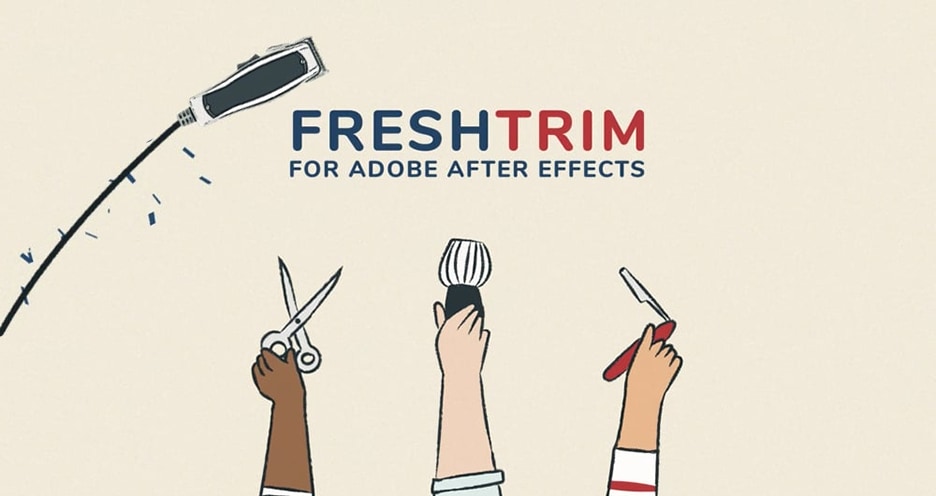
Fresh Trim 旨在帮助您根据各种属性快速修剪图层,从而使您的时间线井然有序。在所有模式下,您都可以通过单击相关按钮来修剪图层的入点和出点,按住 CTRL 键仅修剪入点,或使用 ALT 键修剪出点。
- 修剪到关键帧:将选定的图层修剪到该图层上的第一个和最后一个关键帧。
- 修剪到父级:修剪选定的子图层,并将其修剪到父图层。
- 修剪到子层:将选定的父层修剪到所有子层的第一个入点和最后一个入点。
- 修剪为遮罩:将选定的图层修剪为遮罩图层。
- 修剪到无光泽:层将选定的无光泽层修剪到所有无光泽层的第一个入点和最后一个入点。
- 修剪为零:将选定的图层修剪为第一个和最后一个不透明度,或将关键帧缩放为零值。
- 修剪到选择:将选定的最后一层修剪到所有其他选定图层的第一个入点和最后一个入点。
- 修剪到标记:将选定的图层修剪到图层上的第一个和最后一个标记。
- 修剪至上方:修剪图层以匹配当前选定图层上方的图层。只能选择一个图层。
- 修剪至下方:修剪图层以匹配当前选定图层下方的图层。只能选择一个图层。
- 更新 1.2:Fresh Trim 增加了五种新模式,总共十五种。
- 修剪选择到 CTI:将选定的图层修剪到 CTI 同时保持相同的图层偏移或同时将帧添加到入点和出点。
- 修剪到合成:将选定的图层修剪到合成的长度。
- 将合成修剪到所选:图层 将合成修剪到所选图层。如果未选择任何图层,则合成将修剪到合成中所有图层的长度。
- 修剪到工作区域:将选定的图层修剪到工作区域。
- 修剪工作区域以适应选择:将工作区域修剪到选定的图层。
脚本支持Win/Mac系统:After Effects 2024, 2023
v1.4.1更新内容:在 macOS 上,使用键盘修饰键 Command 仅修剪入点。
声明:本站所有文章,如无特殊说明或标注,均为本站原创发布。任何个人或组织,在未征得本站同意时,禁止复制、盗用、采集、发布本站内容到任何网站、书籍等各类媒体平台。如若本站内容侵犯了原著者的合法权益,可联系我们进行处理。





评论(0)